Με όποιον browser θέλετε!
Το νέο website του Ι.Κ.Α. υποστηρίζει ΜΟΝΟ Internet Explorer 9+, Firefox 6+, Google Chrome 12+.
Με τη νέα έκδοση των εφαρμογών μισθοδοσίας της Epsilon Net, καλύπτουμε με πλήρη αυτοματοποίηση την Ηλεκτρονική Υποβολή της Α.Π.Δ. στο νέο website του Ι.Κ.Α.:
Απολύτως τίποτα! Δεν χρειάζεται καμία παραμετροποίηση, καμία αναβάθμιση λογισμικού, καμία εγκατάσταση.
Μπορείτε να αποστείλετε πλήρως αυτοματοποιημένα την Α.Π.Δ. στο νέο website του Ι.Κ.Α., ΑΝΕΞΑΡΤΗΤΩΣ του λειτουργικού συστήματος (XP, Vista, Windows 7, Windows 8) που έχετε εγκατεστημένο στον υπολογιστή σας καθώς και ΑΝΕΞΑΡΤΗΤΩΣ του web browser που χρησιμοποιείται.
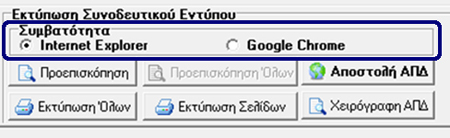
Σημειώνεται ότι στους υπολογιστές με εγκατεστημένο web browser Internet Explorer 9+, δίνεται η δυνατότητα επιλογής του browser (ΙΕ ή Google Chrome) στη φόρμα της Α.Π.Δ. στο στάδιο της εξαγωγής του αρχείου:
Και όλα αυτά …
ΧΩΡΙΣ ΚΑΜΙΑ ΠΑΡΑΜΕΤΡΟΠΟΙΗΣΗ
ΧΩΡΙΣ ΤΗΝ ΑΠΑΙΤΗΣΗ ΑΝΑΒΑΘΜΙΣΗΣ ΤΟΥ INTERNET EXPLORER
ΧΩΡΙΣ ΤΗΝ ΑΠΑΙΤΗΣΗ ΕΓΚΑΤΑΣΤΑΣΗΣ ΕΠΙΠΛΕΟΝ WEB BROWSER
Αφού πραγματοποιηθεί εξαγωγή του αρχείου CSL01 μέσα από τις εφαρμογές Extra , Hyper και Business Μισθοδοσία, θα πρέπει να επιλέξετε το πλήκτρο
Στη συνέχεια η υποβολή γίνεται αυτόματα και το μόνο που πρέπει να κάνετε είναι να επιλέξετε το αρχείο από το φάκελο εξαγωγής.
Τα βήματα που ακολουθείτε είναι τα εξής:
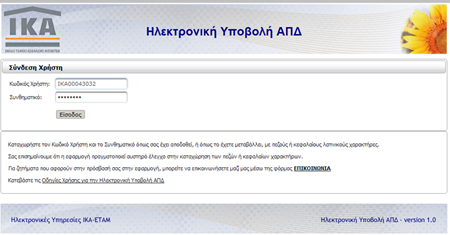
1. Σύνδεση Χρήστη
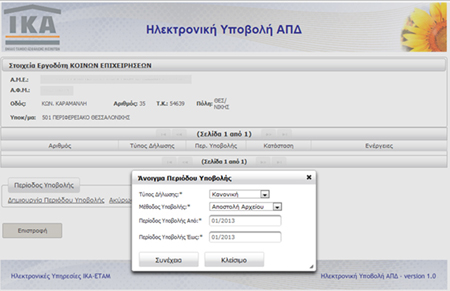
2. Το άνοιγμα περιόδου υποβολής γίνεται ΑΥΤΟΜΑΤΑΧΩΡΙΣ να χρειαστεί να επιλέξετε απολύτως τίποτα!
ΠΡΟΣΟΧΗ! Βάσει των τελευταίων αλλαγών που πραγματοποίησε το Ι.Κ.Α., στην περίπτωση που δεν πραγματοποιηθεί το άνοιγμα περιόδου υποβολής και η προσωρινή φύλαξη του αρχείου, επιλέξτε το πλήκτρο «Δημιουργία Περιόδου Υποβολής», συμπληρώστε όλα τα απαραίτητα στοιχεία, επιλέγοντας μέθοδο υποβολής «Αποστολή Αρχείου» και στo επόμενο βήμα επιλέξτε «Προσωρινή Φύλαξη», ώστε να προχωρήσετε τη διαδικασία υποβολής.
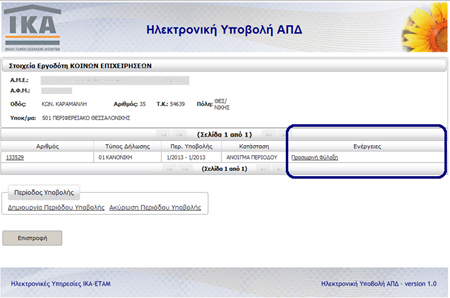
3. Ακολουθεί η ενέργεια «Προσωρινή Φύλαξη»:
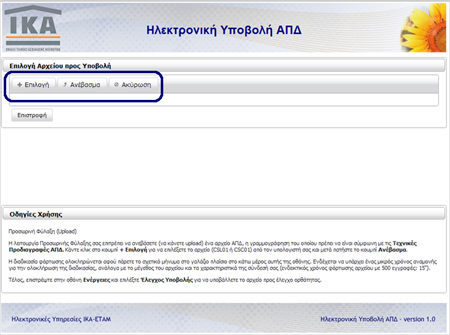
4. Έπειτα θα πρέπει να επιλέξετε το πλήκτρο «Επιλογή»:
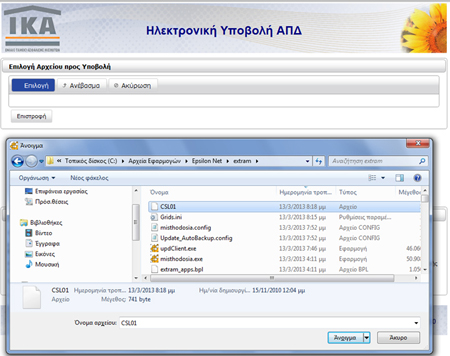
5. Από τη φόρμα που εμφανίζεται, θα επιλέξετε το αρχείο CSL01:
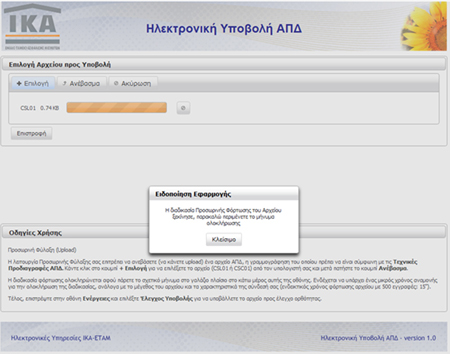
6. Και στη συνέχεια θα πρέπει να πραγματοποιήσετε τη φόρτωση του αρχείου με το πλήκτρο «Ανέβασμα»
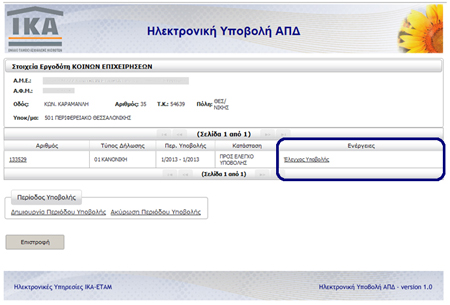
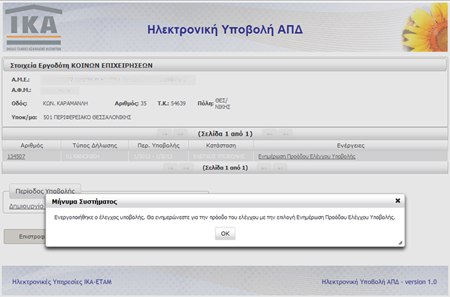
7. Ύστερα θα πρέπει να γίνει ο έλεγχος υποβολής, επιλέγοντας την αντίστοιχη επιλογή από τις «Ενέργειες».
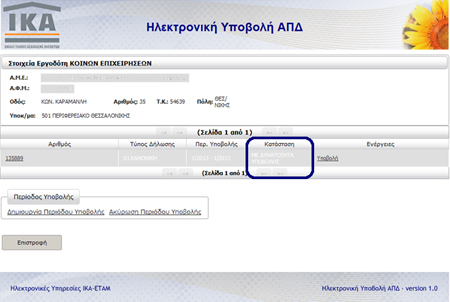
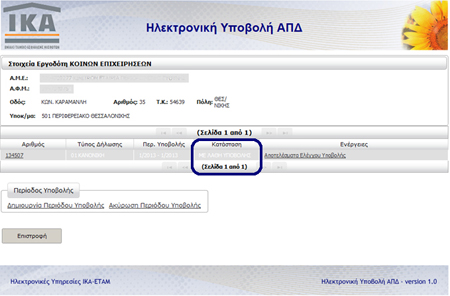
8. Σε περίπτωση που το αρχείο της Α.Π.Δ. είναι σωστό, στη στήλη Κατάσταση εμφανίζεται το μήνυμα «ΜΕ ΔΥΝΑΤΟΤΗΤΑ ΥΠΟΒΟΛΗΣ»:
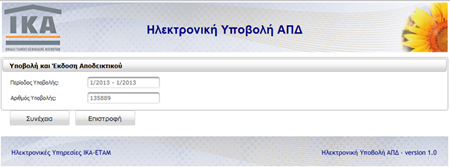
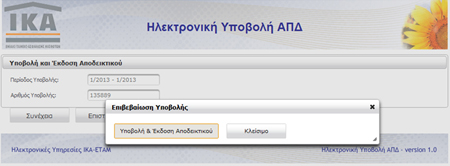
9. Με την επιλογή «Υποβολή» από τις «Ενέργειες», εμφανίζεται η παρακάτω φόρμα όπου πρέπει να επιλέξετε «Συνέχεια»
10. Τέλος, επιλέγοντας «Υποβολή & Έκδοση Αποδεικτικού» έχετε ολοκληρώσει με επιτυχία την υποβολή Α.Π.Δ.
Σε περίπτωση που το αρχείο της Α.Π.Δ. περιέχει λάθη, μετά την επιλογή «Έλεγχος Υποβολής», εμφανίζεται η παρακάτω φόρμα που αναφέρει στη στήλη Κατάσταση το μήνυμα «ΜΕ ΛΑΘΗ ΥΠΟΒΟΛΗΣ»:
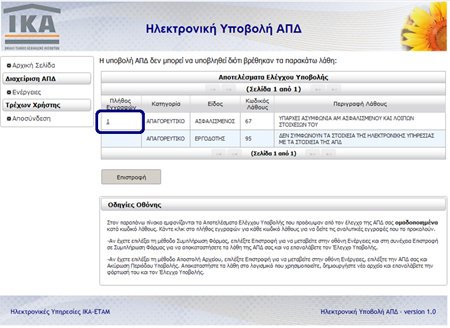
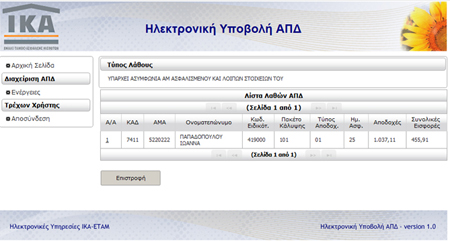
1. Από της ενέργειες επιλέγοντας «Αποτελέσματα Ελέγχου Υποβολής», εμφανίζονται ο πίνακας λαθών. Κάντε κλικ στο «πλήθος εγγραφών» για κάθε κωδικό λάθους για να δείτε τις αναλυτικές εγγραφές που προκαλούν το συγκεκριμένο λάθος:
2. Για να γίνει διόρθωση, θα πρέπει να επιλέξετε το πλήκτρο «Επιστροφή»
3. Και στην επόμενη φόρμα επιλέγετε πάλι το πλήκτρο «Επιστροφή»
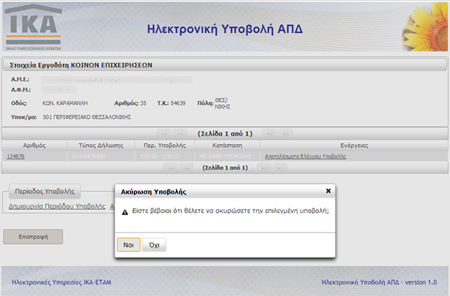
4. Στη συνέχεια, θα πρέπει να γίνει «Ακύρωση Περιόδου Υποβολής»:
5. Επιστρέψτε στην εφαρμογή για να πραγματοποιήσετε τις απαραίτητες διορθώσεις, και αφού υπολογίσετε ξανά την Α.Π.Δ., επαναλάβετε τα βήματα υποβολής.